وبلاگ
راهنمای انتخاب محصول Endress +Hauser
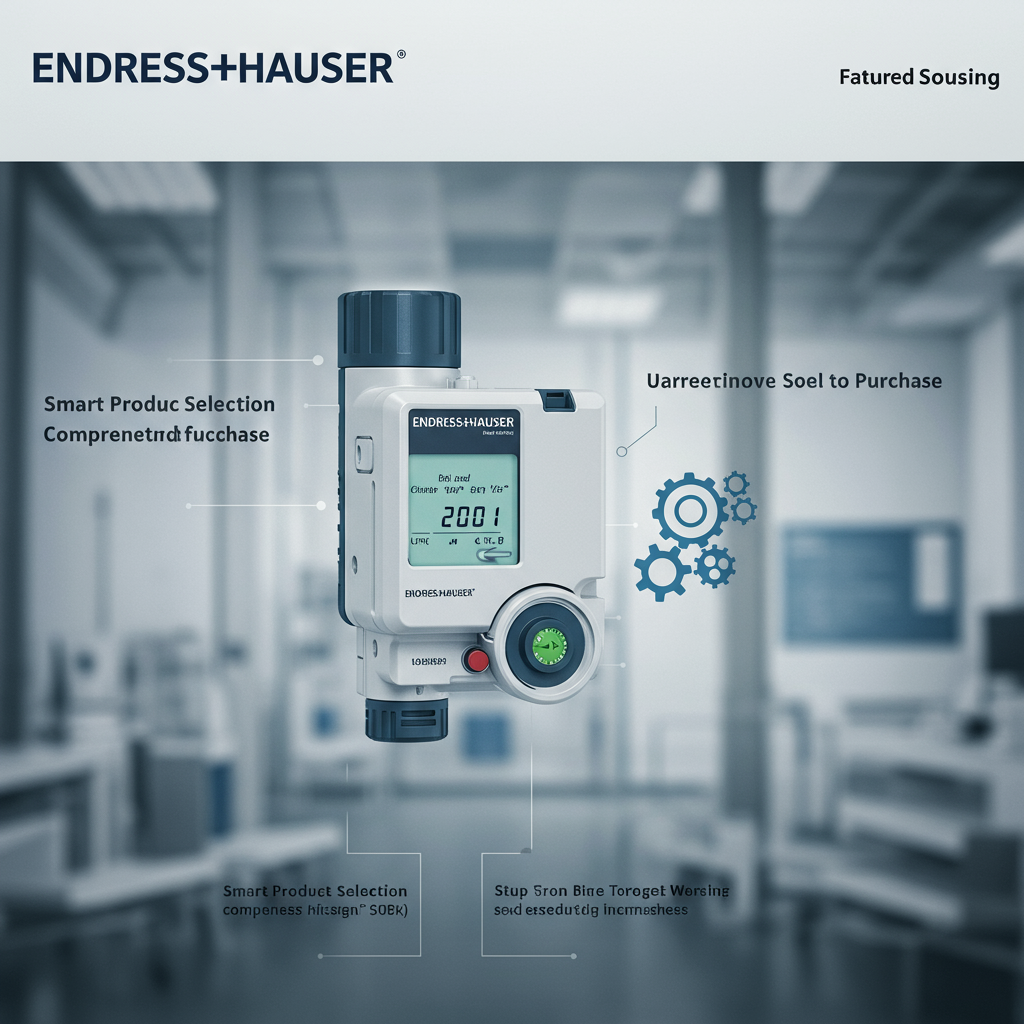
راهنمای جامع انتخاب محصول Endress +Hauser: از جستجو تا خرید هوشمندانه
انتخاب محصول مناسب از میان طیف وسیعی از ابزارهای اندازه گیری و راه حل های صنعتی میتواند چالشبرانگیز باشد.
وب سایت Endress+Hauser با ارائه ابزاری قدرتمند به نام “Product Finder”، این فرآیند را برای شما ساده تر میکند. در این مقاله آموزشی، گام به گام نحوه استفاده از این ابزار برای یافتن محصول مورد نیازتان را توضیح خواهیم داد.
مراحل انتخاب محصول:
گام 1: ورود به وبسایت Endress+Hauser
ابتدا مرورگر خود را باز کرده و آدرس وب سایت Endress+Hauser را وارد کنید: https://www.endress.com/en
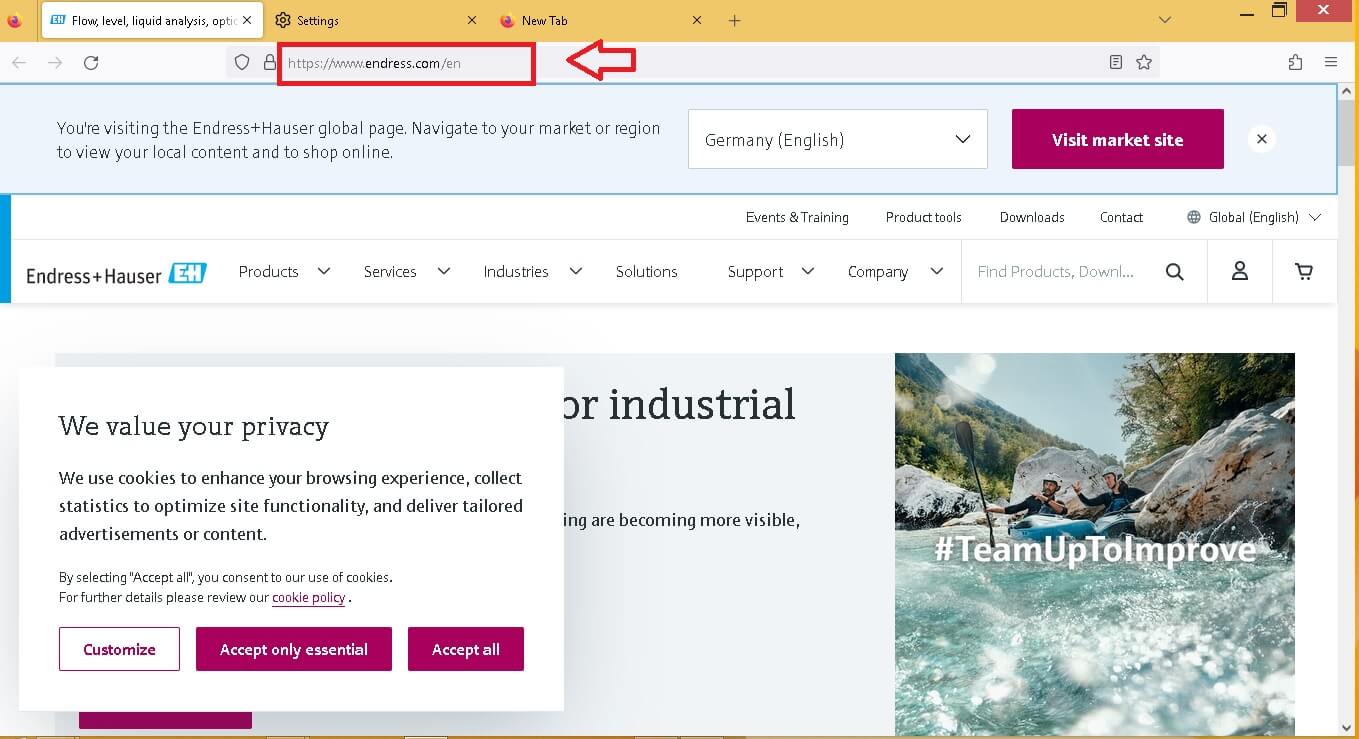
گام 2: تایید کوکی ها
پس از ورود به سایت، ممکن است پیامی در مورد استفاده از کوکی ها مشاهده کنید. برای ادامه، بر روی دکمه “Accept all” (پذیرش همه) کلیک کنید تا کوکی ها تایید شوند.
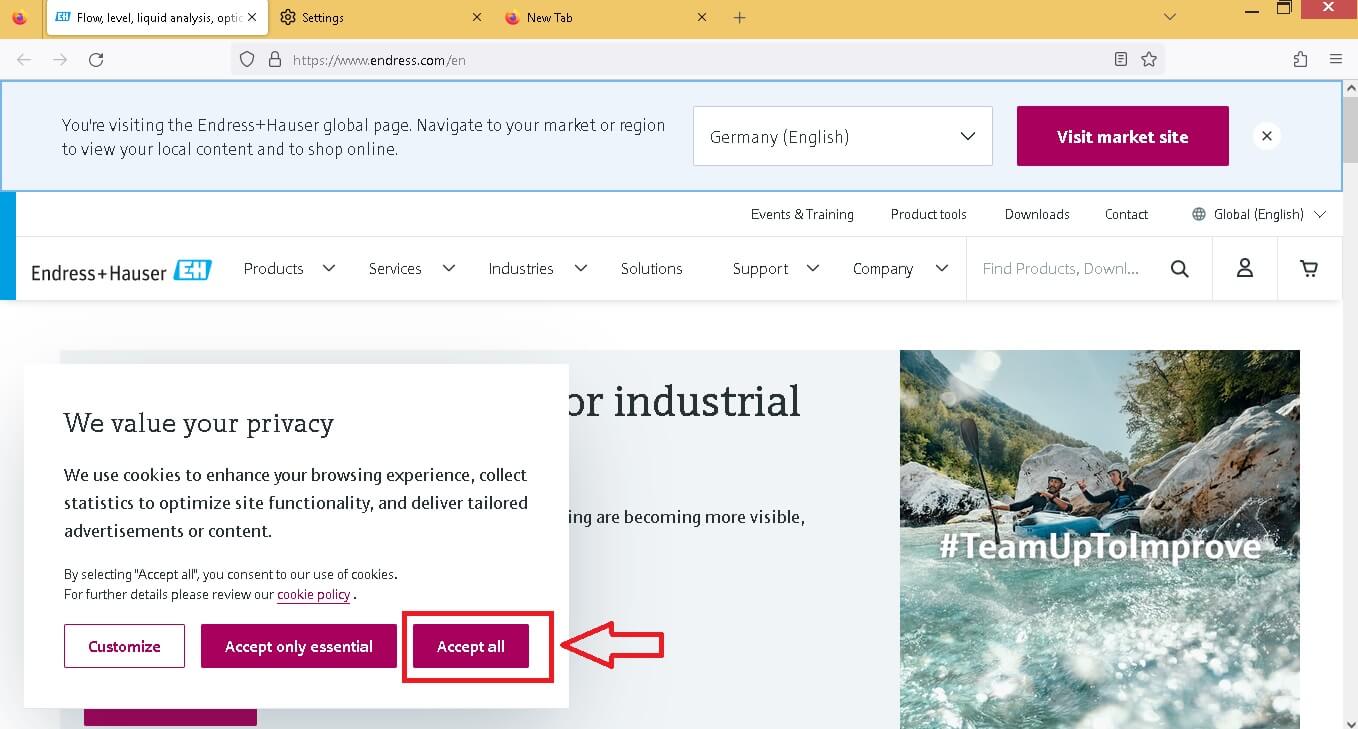
گام 3: کلیک بر روی PRODUCTS
در نوار ناوبری بالای صفحه، بر روی گزینه “Products” (محصولات) کلیک کنید.
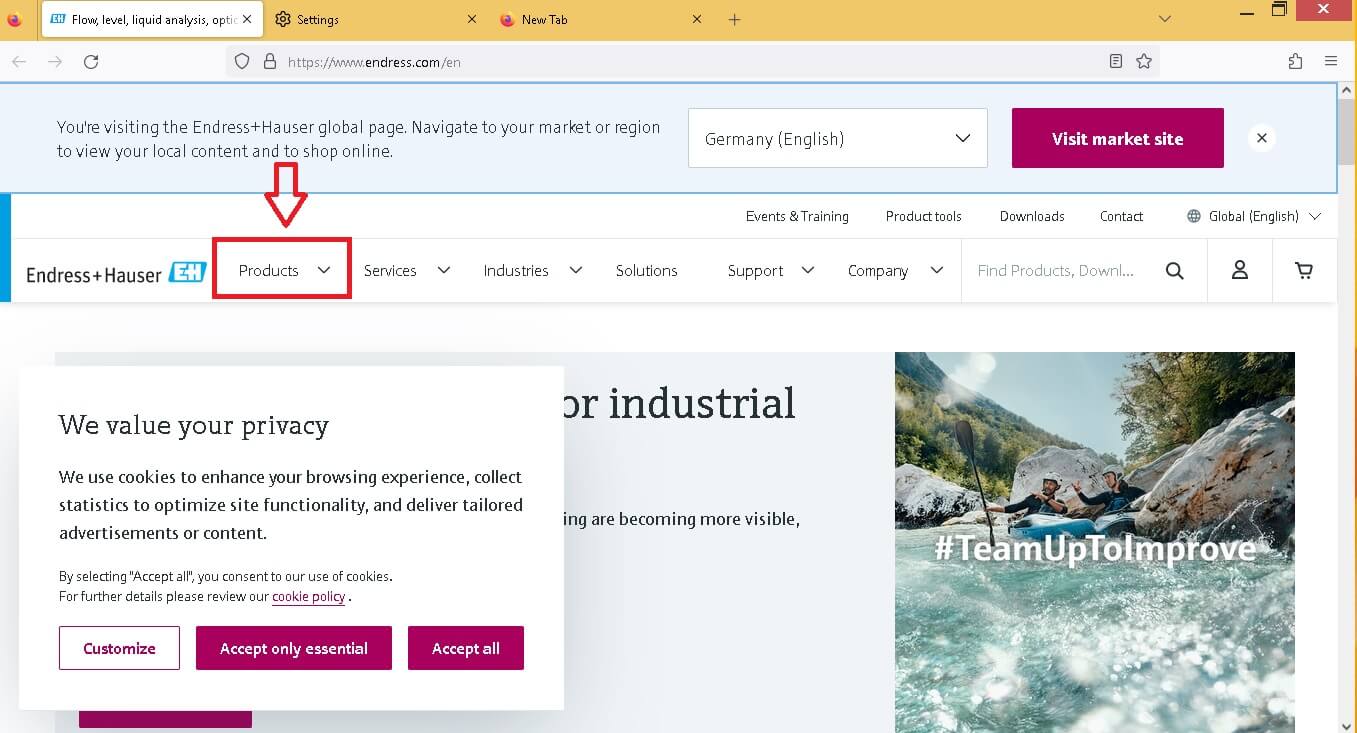
گام 4: انتخاب Product Finder
با کلیک بر روی “Products”، یک منوی کشویی باز می شود. از میان گزینههای موجود، “Product finder” را انتخاب کنید. این ابزار به شما کمک می کند تا محصولات را بر اساس ویژگی های خاص جستجو کنید.
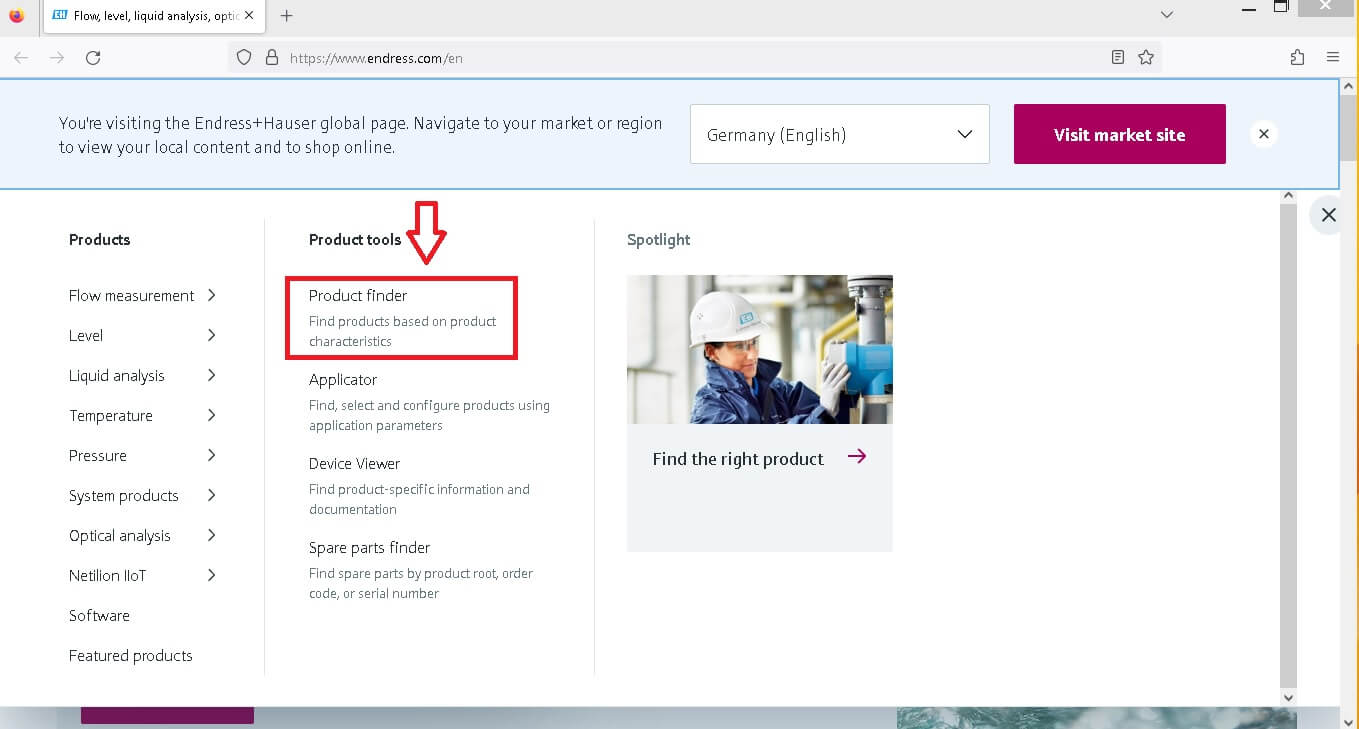
گام 5: مشاهده فیلترهای جستجو
پس از ورود به صفحه Product Finder، صفحه را کمی به پایین اسکرول کنید تا بخش فیلترهای جستجو را مشاهده نمایید.
در این قسمت، میتوانید فیلترهای مختلفی مانند:
“Product area” (منطقه محصول)،
“Product type” (نوع محصول)،
“Measuring principle / Parameter” (اصل اندازه گیری / پارامتر)،
“Measuring / Application task” (وظیفه اندازه گیری / کاربرد) و “Product family” (خانواده محصول) را ببینید.
گام 6: انتخاب فیلترهای مورد نظر
اکنون زمان آن رسیده که فیلترهای مورد نظر خود را بر اساس نیازتان انتخاب کنید. این فیلترها به شما کمک می کنند تا نتایج جستجو را دقیق تر کرده و به محصول مناسب نزدیک تر شوید.
- Product area (منطقه محصول):
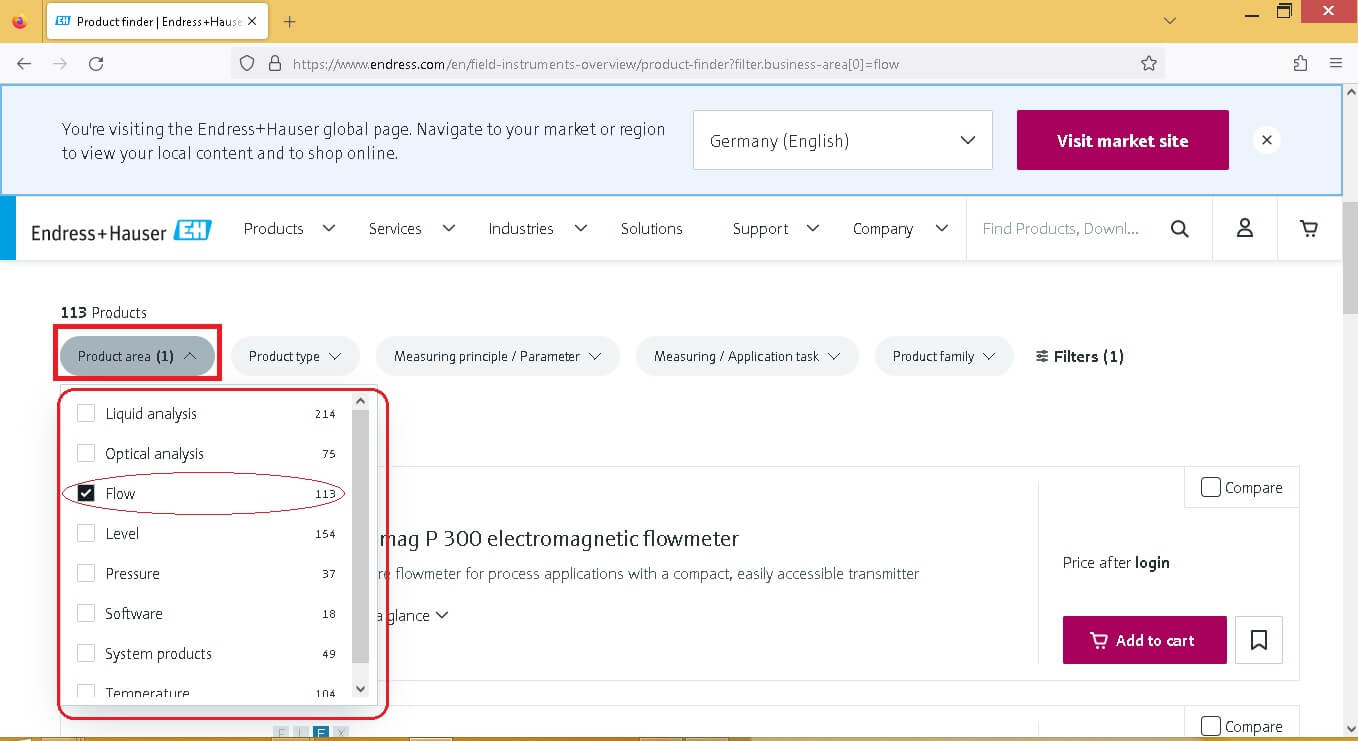
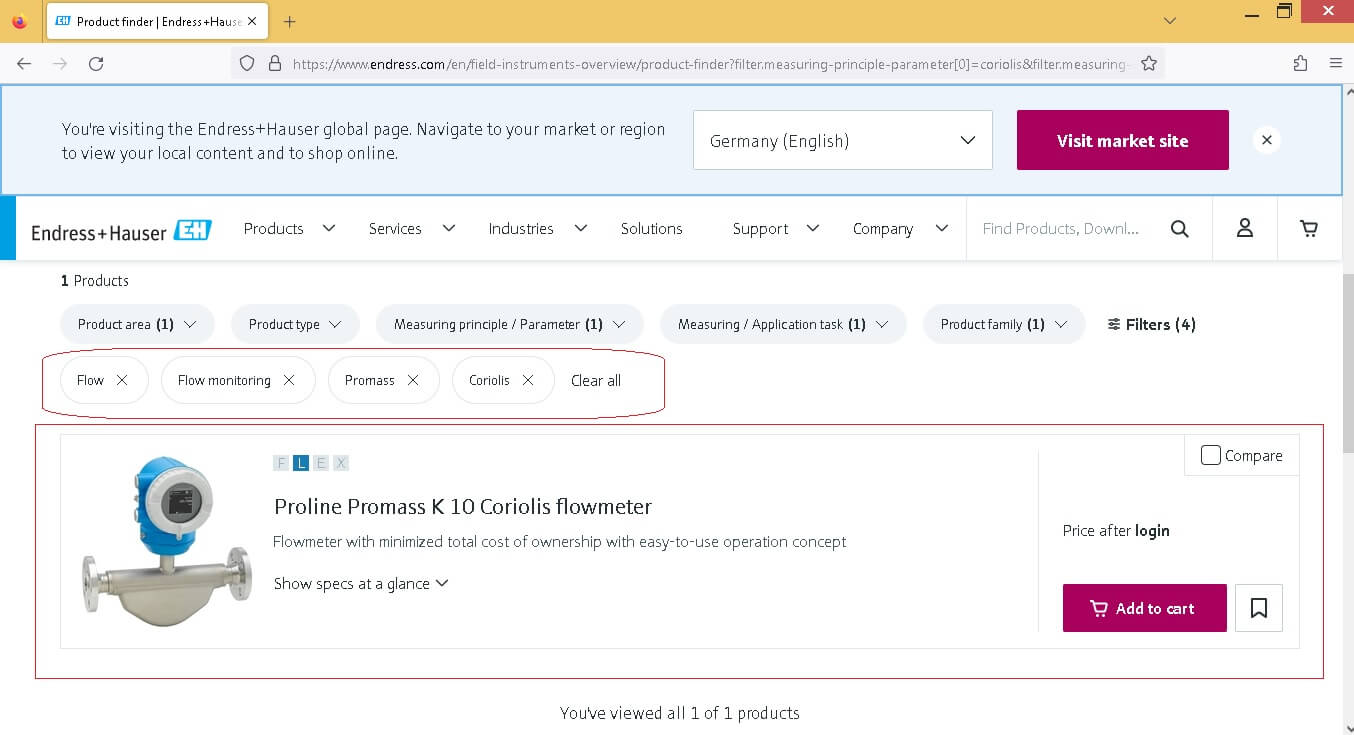
به عنوان مثال، اگر به دنبال محصولی برای اندازه گیری جریان هستید، میتوانید “Flow” را از این فیلتر انتخاب کنید. در تصویر زیر، “Flow” انتخاب شده است که 113 محصول مرتبط را نشان می دهد.
- Measuring principle / Parameter (اصل اندازه گیری / پارامتر):
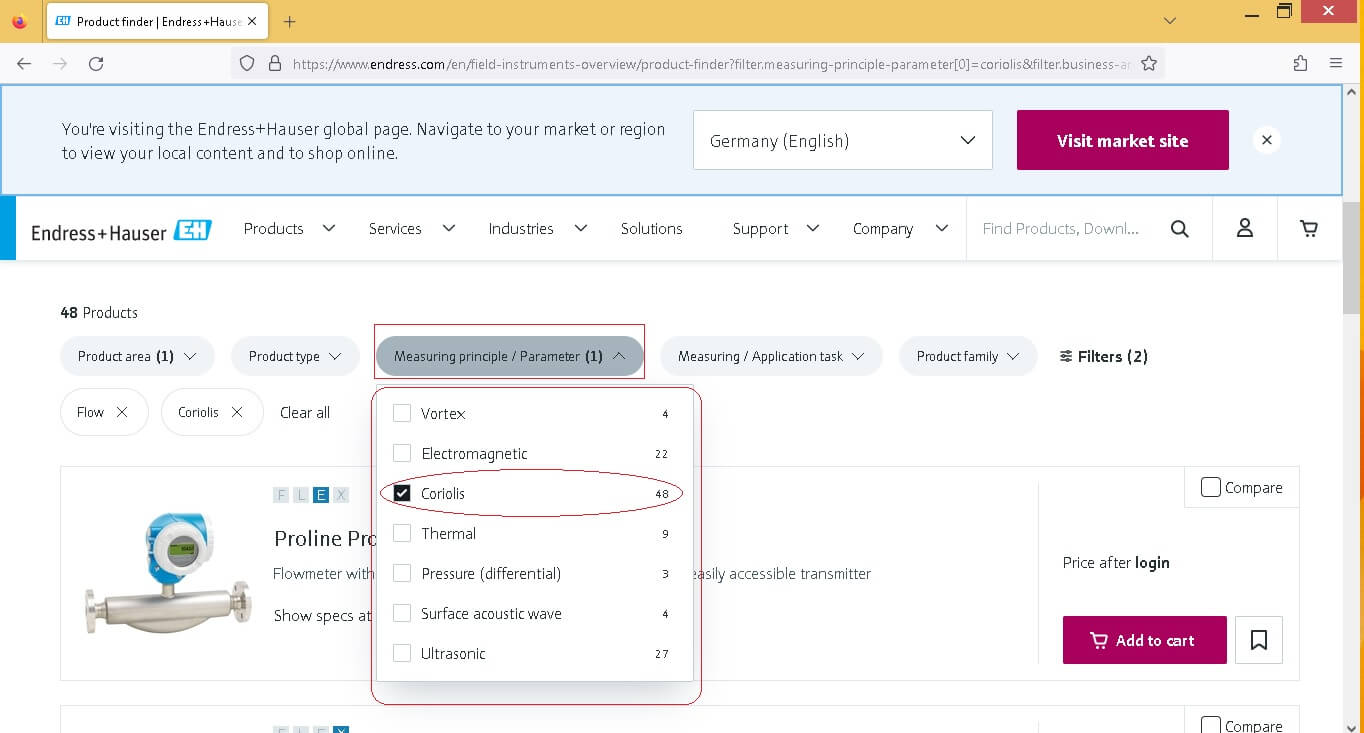
پس از انتخاب منطقه محصول، میتوانید اصل اندازه گیری را نیز مشخص کنید. به عنوان مثال، اگر به دنبال فلومترهای Coriolis هستید، “Coriolis” را انتخاب کنید. این انتخاب، تعداد محصولات را به 48 کاهش می دهد.
- Product family (خانواده محصول):
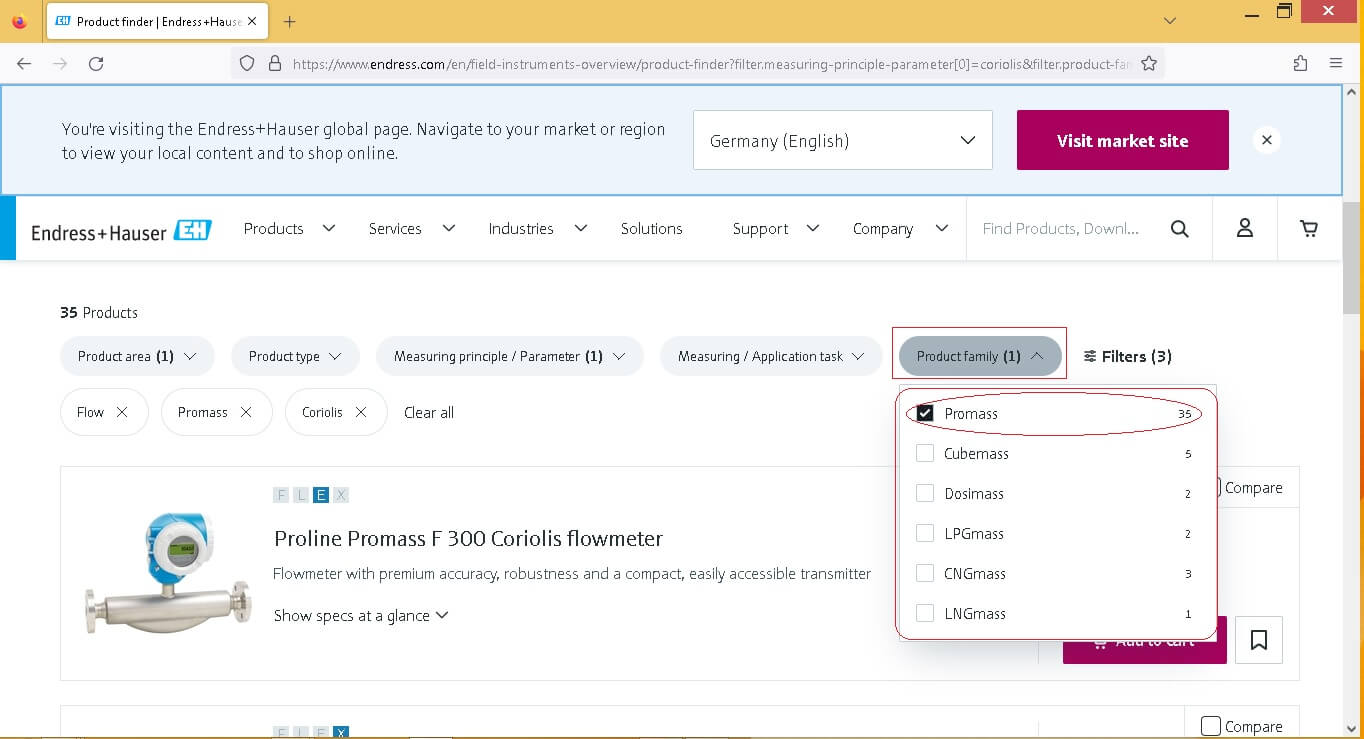
میتوانید خانواده محصول خاصی را نیز انتخاب کنید، مانند “Promass”. این فیلتر تعداد نتایج را باز هم کاهش میدهد.
- Measuring / Application task (وظیفه اندازهگیری / کاربرد):
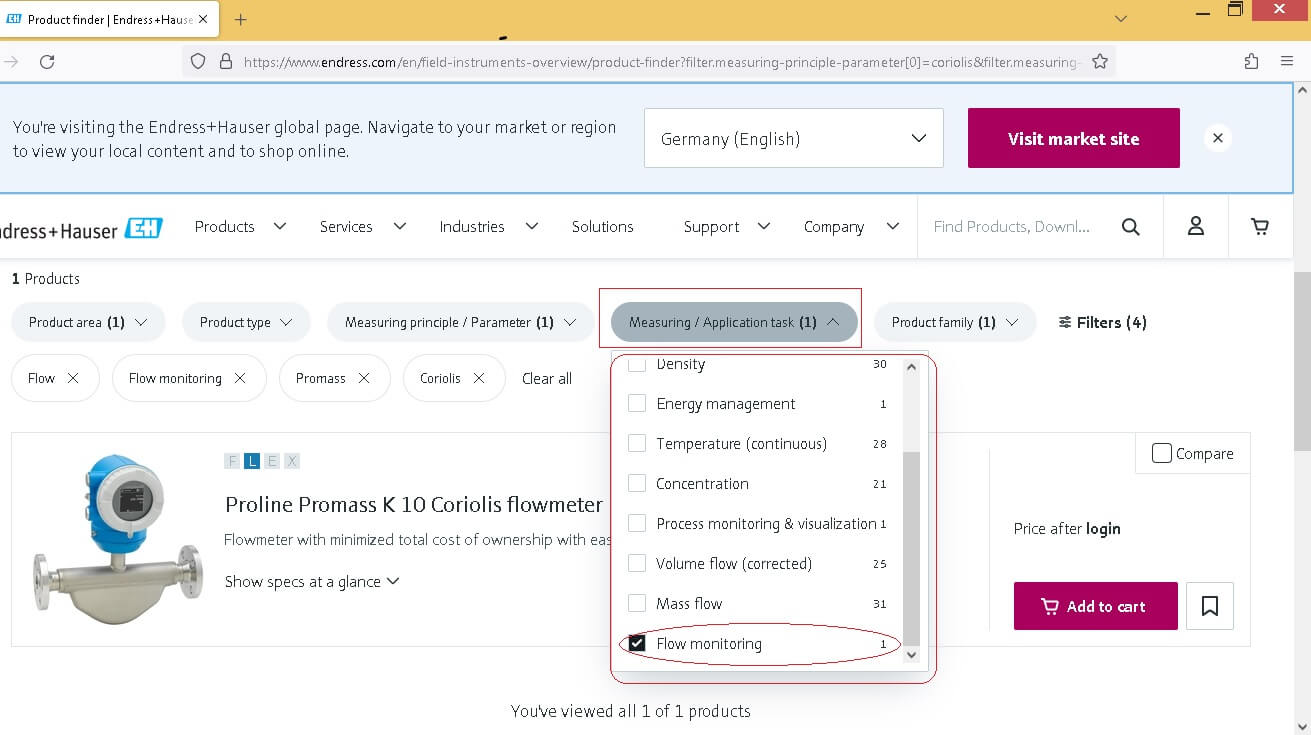
در نهایت، می توانید وظیفه یا کاربرد خاصی را برای محصول مشخص کنید، مثلاً “Flow monitoring” (نظارت بر جریان).
گام 7: مشاهده محصولات مناسب
پس از اعمال تمامی فیلترهای مورد نظر، سیستم به طور خودکار محصول یا محصولاتی را که با معیارهای شما مطابقت دارند، نمایش میدهد. در این مثال، با اعمال فیلترهای “Flow”, “Coriolis”, “Promass” و “Flow monitoring”، تنها 1 محصول مناسب نمایش داده شده است.
با دنبال کردن این مراحل ساده، می توانید به راحتی و با دقت، محصول مورد نیاز خود را از وب سایت Endress+Hauser پیدا کنید. این ابزار به شما کمک می کند تا در زمان صرفه جویی کرده و بهترین انتخاب را برای کاربرد خود داشته باشید.
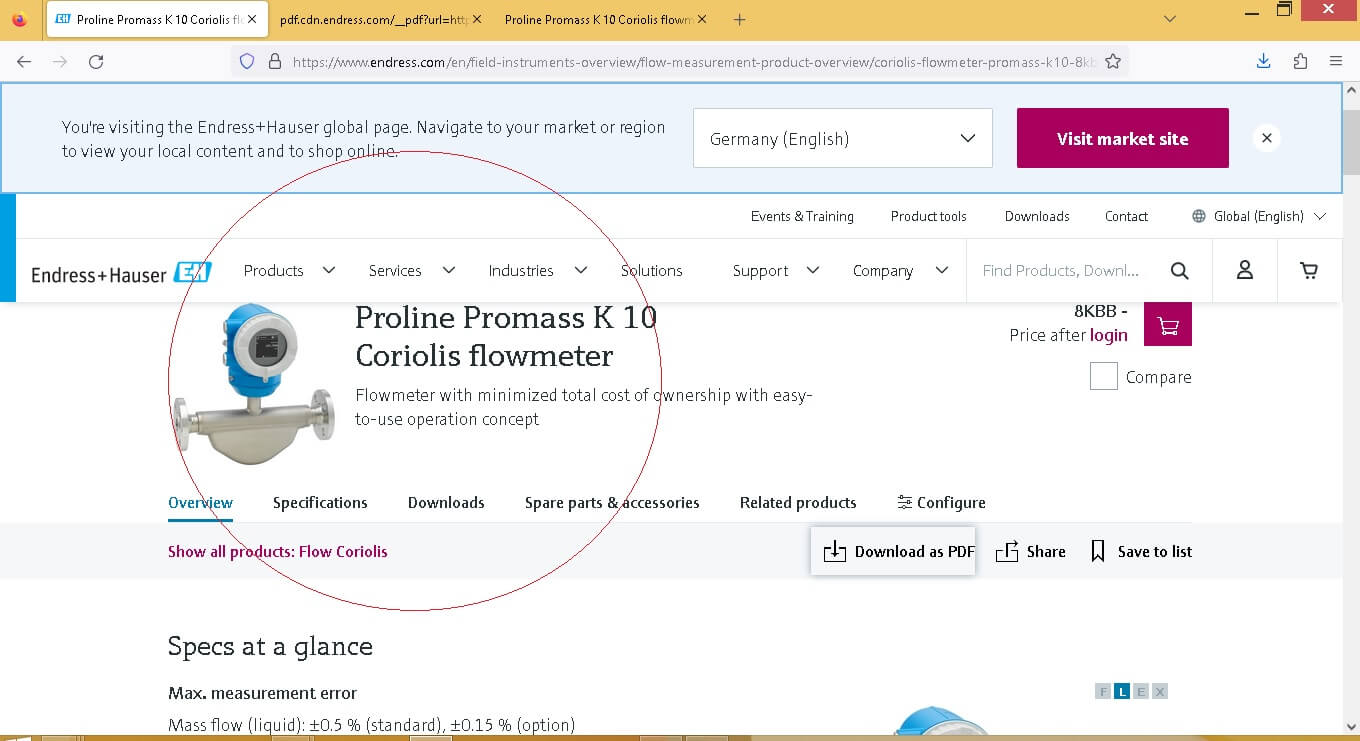
در بخش پیشین این مقاله، به بررسی کلیات فرآیند یافتن و انتخاب محصولات Endress+Hauser پرداختیم. اکنون قصد داریم تا مسیر خود را در این فرآیند تکمیل کرده و چگونگی پیکربندی دقیق محصولات را بر اساس نیازهای خاص شما، گام به گام شرح دهیم. این مراحل به شما کمک می کند تا با اطمینان کامل، محصول مورد نظر خود را با مشخصات دلخواه پیکربندی کنید.
ادامه مراحل پیکربندی محصول Endress+Hauser:
پس از بررسی کلیات محصول در تب “Overview”، برای ورود به جزئیات و پیکربندی تخصصی، مراحل زیر را دنبال کنید:
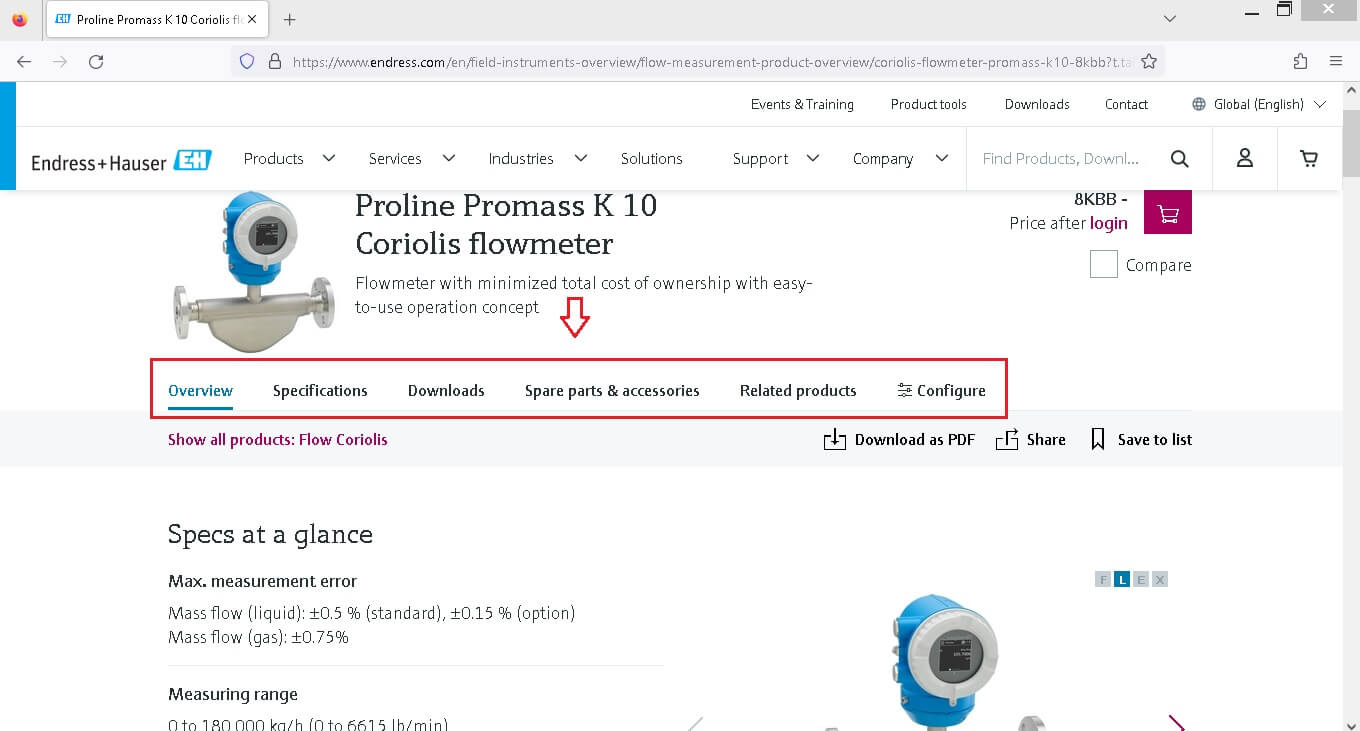
بررسی کلیات محصول در تب Overview
مرحله 1: دسترسی به بخش مشخصات (Specifications):
همانطور که در تصویر مشاهده می شود، ابتدا باید به بخش “Specifications” در صفحه محصول مراجعه کنید. این بخش شامل اطلاعات فنی و کاربردی محصول است که برای پیکربندی دقیق، حائز اهمیت فراوان است.
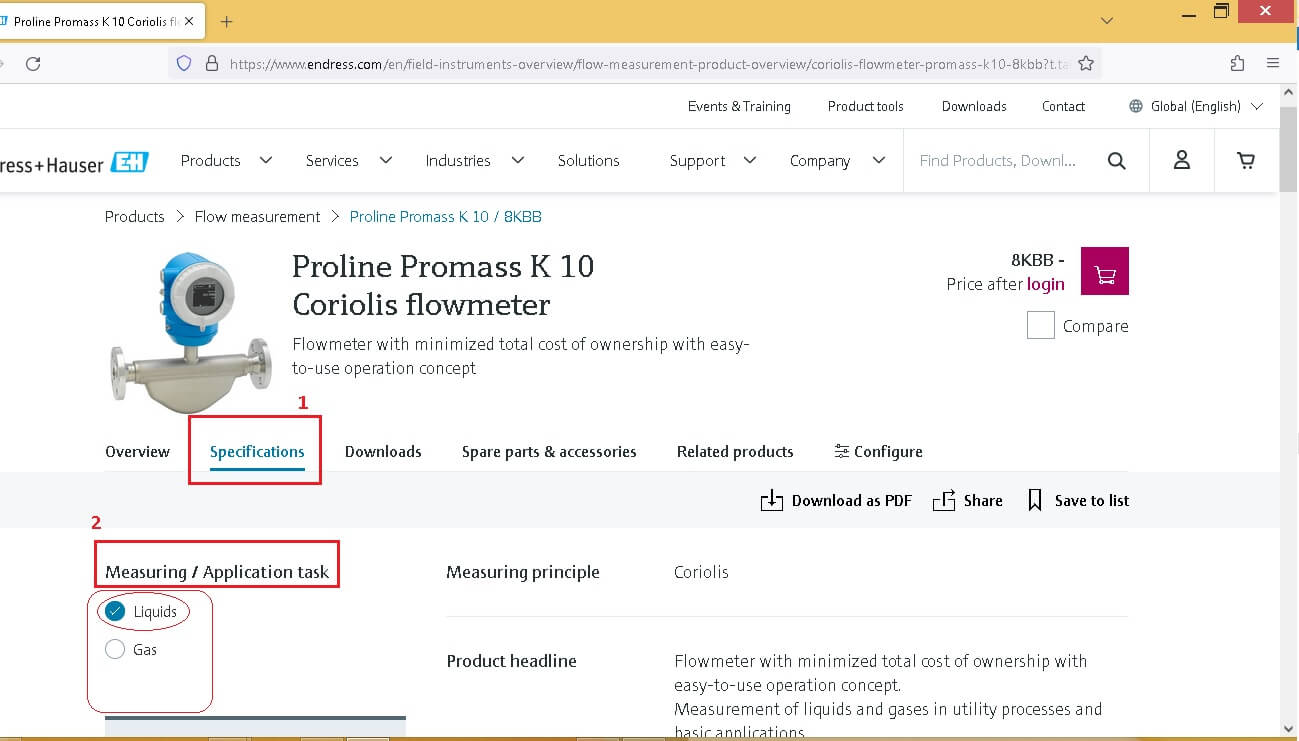
مرحله 2: انتخاب نوع کاربرد (Measuring / Application task) :
در بخش “Specifications” و زیر عنوان “Measuring / Application task” ، شما می توانید نوع سیالی را که می خواهید اندازه گیری کنید، مشخص کنید. به عنوان مثال، در تصویر گزینه “Liquids” (مایعات) انتخاب شده است که نشان دهنده کاربرد دستگاه برای اندازه گیری جریان مایعات است. این انتخاب، بر روی گزینه های پیکربندی بعدی تاثیرگذار خواهد بود.
مرحله 3: ورود به بخش پیکربندی (Configure) :
پس از بررسی مشخصات، برای آغاز فرآیند پیکربندی دقیق، بر روی تب “Configure” کلیک کنید . این تب شما را به محیطی هدایت می کند که می توانید جزئیات فنی محصول را بر اساس نیازهای پروژه خود تنظیم کنید.
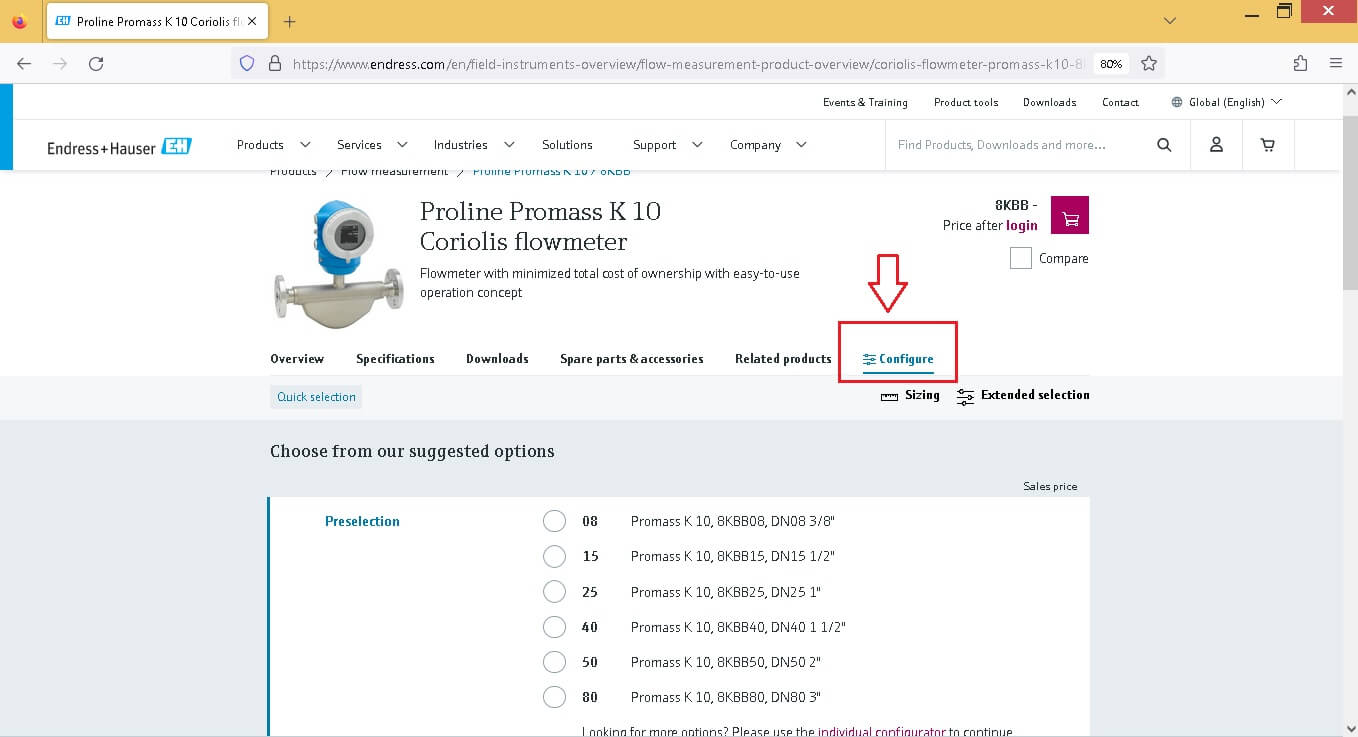
مرحله 4: انتخاب پیش فرض (Preselection) :
در بخش “Configure”، اولین گزینه ای که با آن روبرو می شوید، “Preselection” است. در این مرحله، مدل اولیه محصول را انتخاب می کنید.
در این مثال، “08 Promass K 10, 8KBB08, DN08 3/8”” انتخاب شده است که نشان دهنده مدل خاصی از
فلومتر Coriolis Promass K 10 با سایز اتصال DN08 3/8 اینچ است.
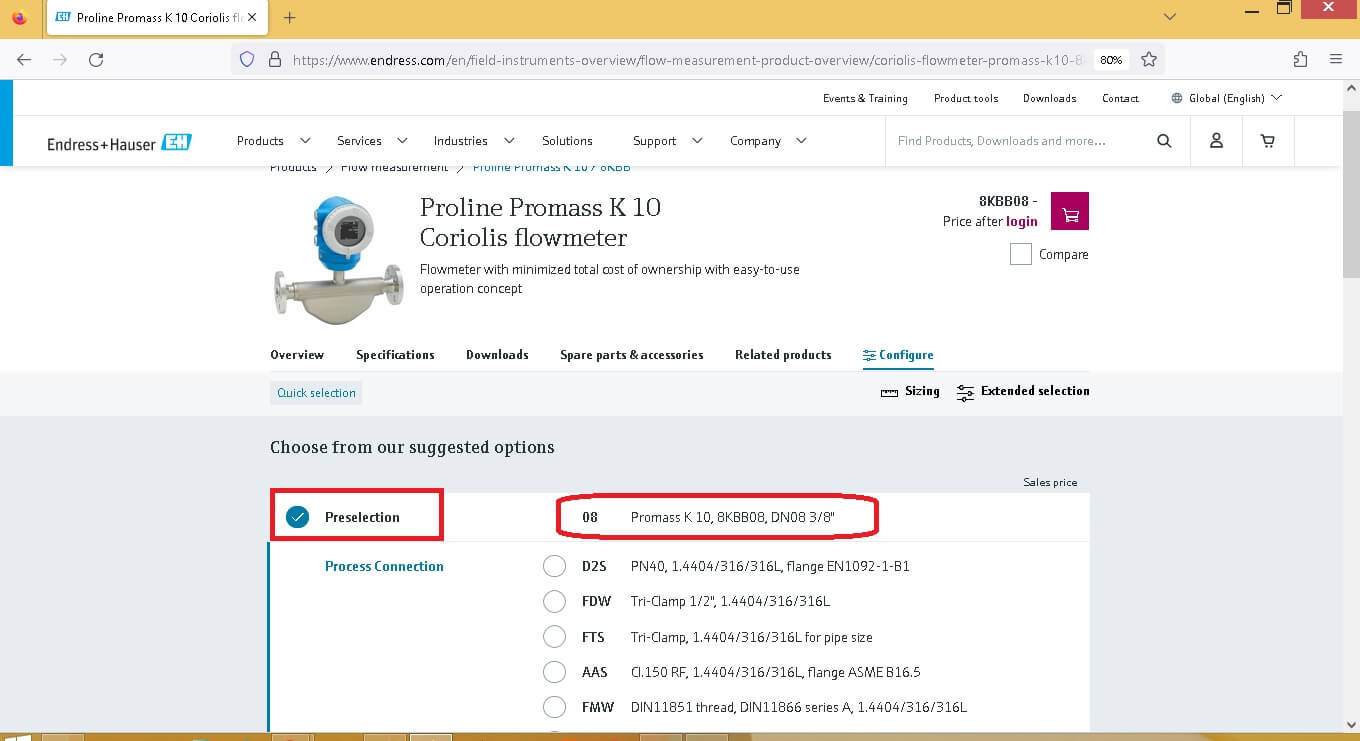
مرحله 5: انتخاب اتصال فرآیندی (Process Connection) :
گام بعدی، انتخاب نوع اتصال فرآیندی است . این بخش تضمین می کند که دستگاه به درستی به خطوط لوله و سیستم شما متصل می شود. در تصویر، “D2S PN40, 1.4404/316L, flange EN1092-1-B1” انتخاب شده است که به معنای اتصال فلنجی از جنس استنلس استیل با استاندارد EN1092-1-B1 و فشار نامی PN40 است.
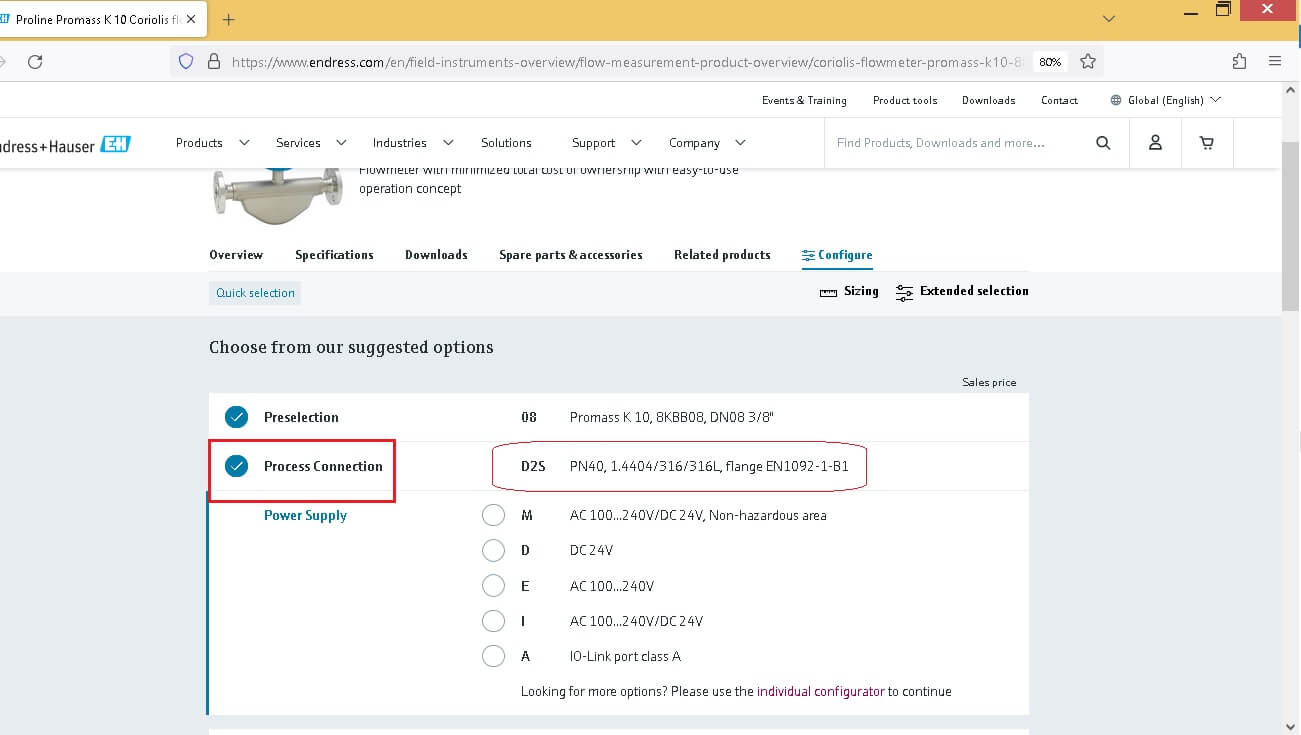
مرحله 6: انتخاب منبع تغذیه (Power Supply) :
در ادامه پیکربندی، باید منبع تغذیه مورد نیاز دستگاه را انتخاب کنید. این انتخاب بستگی به سیستم برق موجود در محل نصب دارد. در مثال ارائه شده، “D DC 24V” (برق 24 ولت DC) انتخاب شده است که یک گزینه رایج برای تجهیزات صنعتی است.
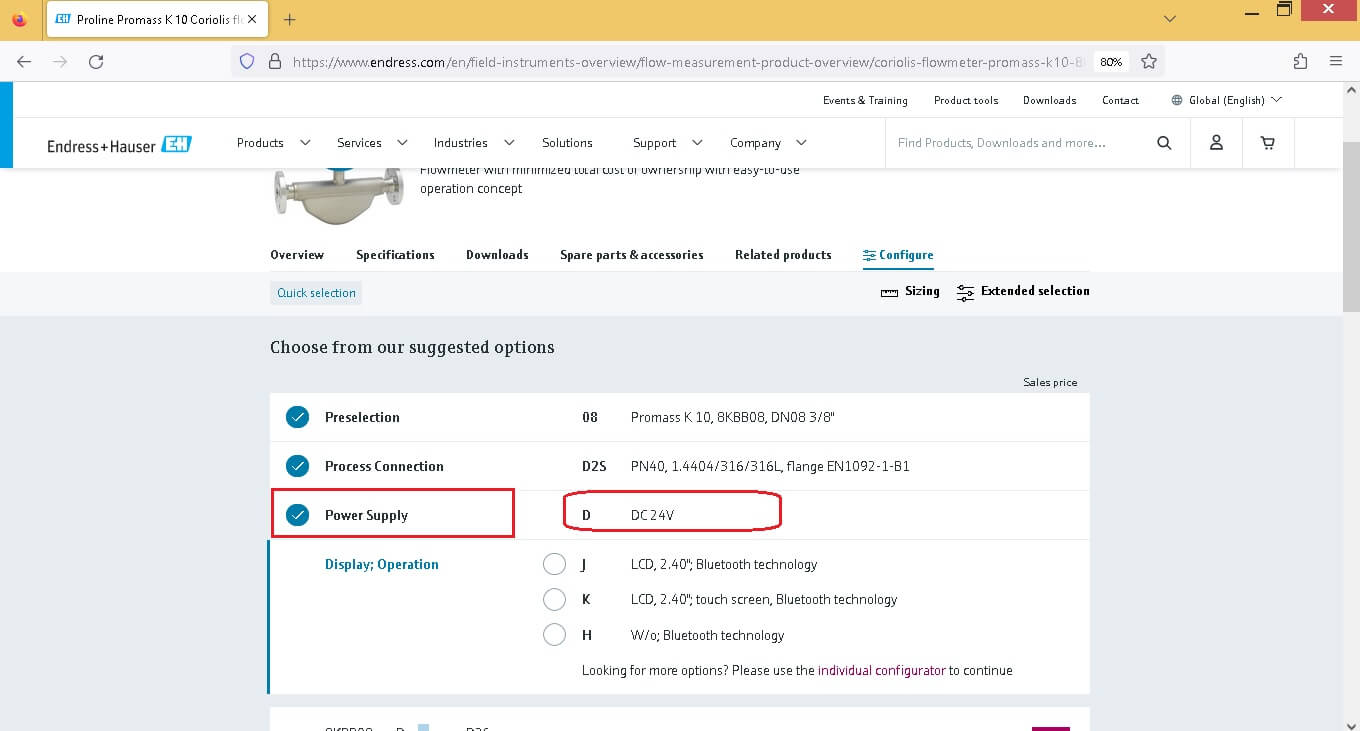
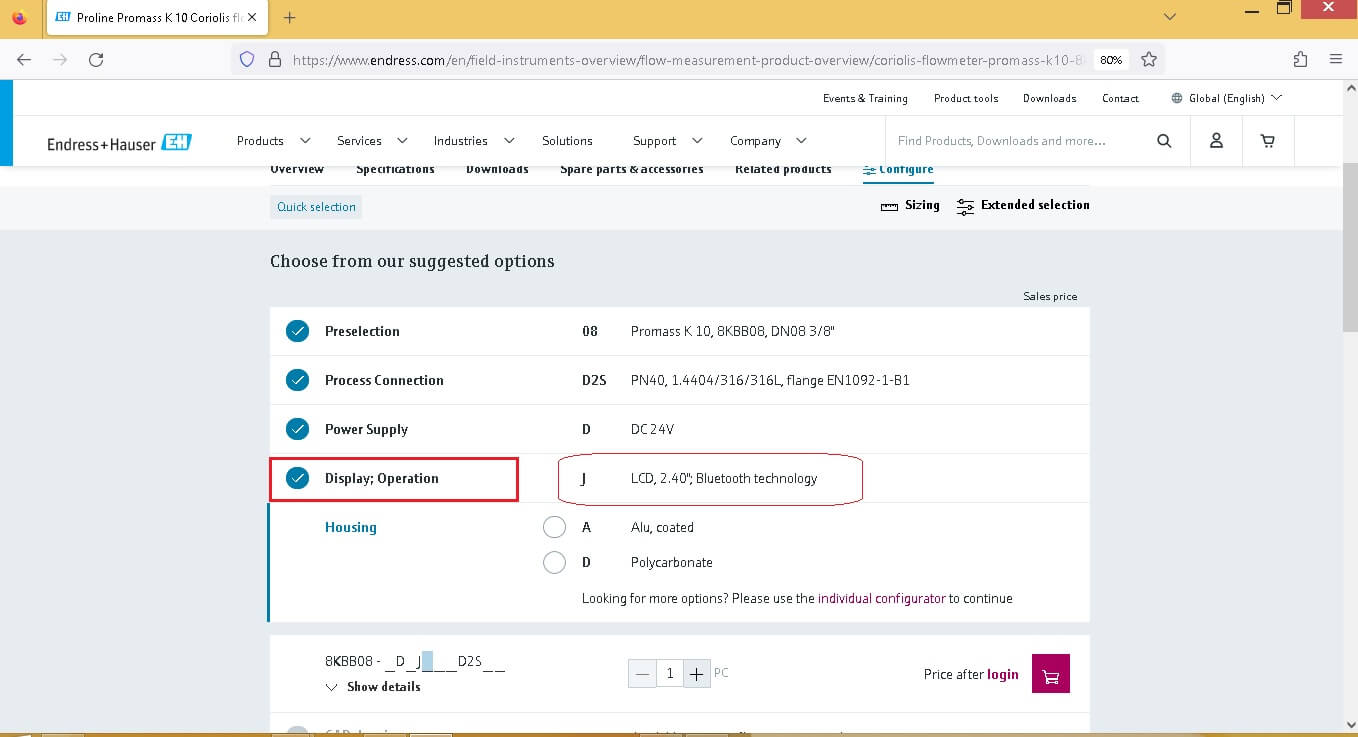
مرحله 7: انتخاب نمایشگر و نحوه عملکرد (Display: Operation):
یکی از جنبه های مهم در کاربری دستگاه، نوع نمایشگر و قابلیت های عملیاتی آن است . در این بخش می توانید نوع نمایشگر را انتخاب کنید. در تصویر، “J LCD, 2.40″, Bluetooth technology” انتخاب شده است که به معنای یک نمایشگر LCD با اندازه 2.40 اینچ و قابلیت اتصال بلوتوث است که امکان مشاهده و پیکربندی از راه دور را فراهم می آورد.
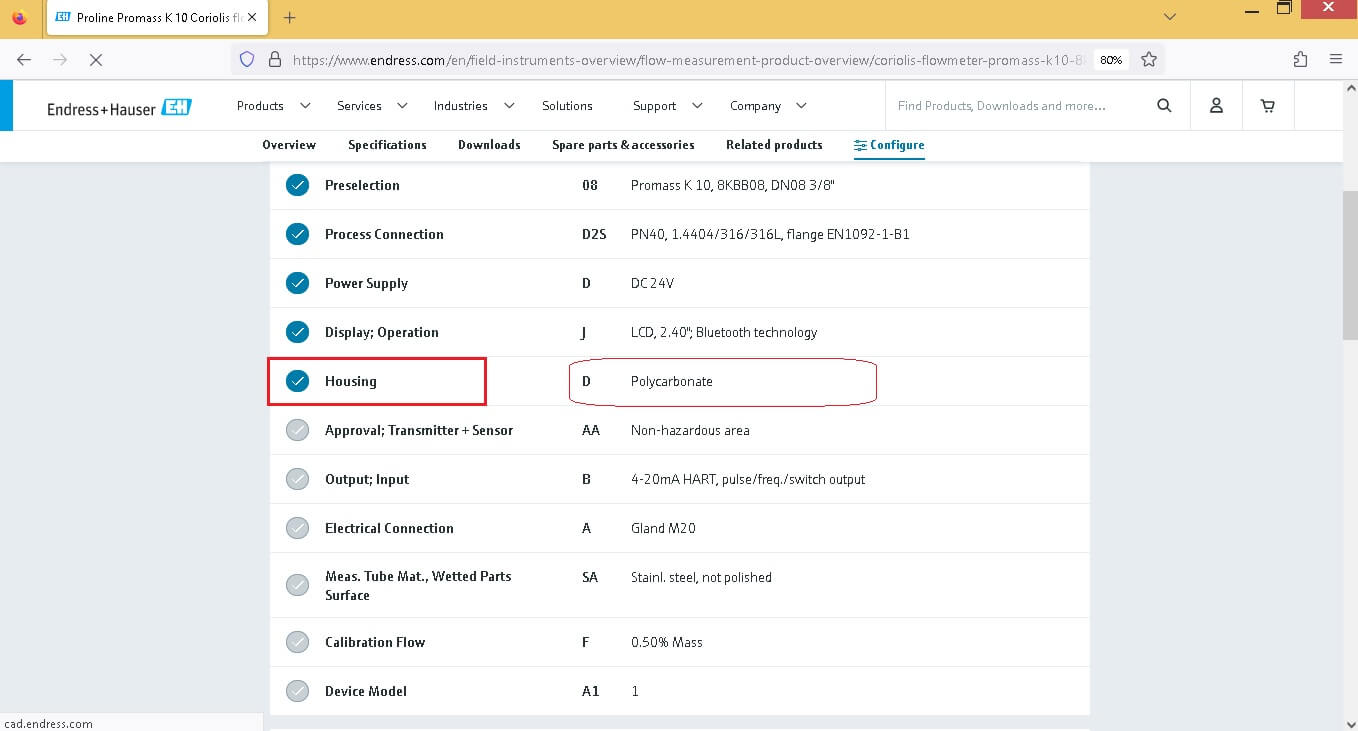
مرحله 8: انتخاب جنس محفظه (Housing):
انتخاب جنس محفظه یا بدنه دستگاه نیز از اهمیت بالایی برخوردار است، چرا که بر مقاومت دستگاه در برابر شرایط محیطی تاثیر می گذارد. در این مثال، “D Polycarbonate” (پلی کربنات) به عنوان جنس محفظه انتخاب شده است که برای بسیاری از محیط های صنعتی مناسب است.
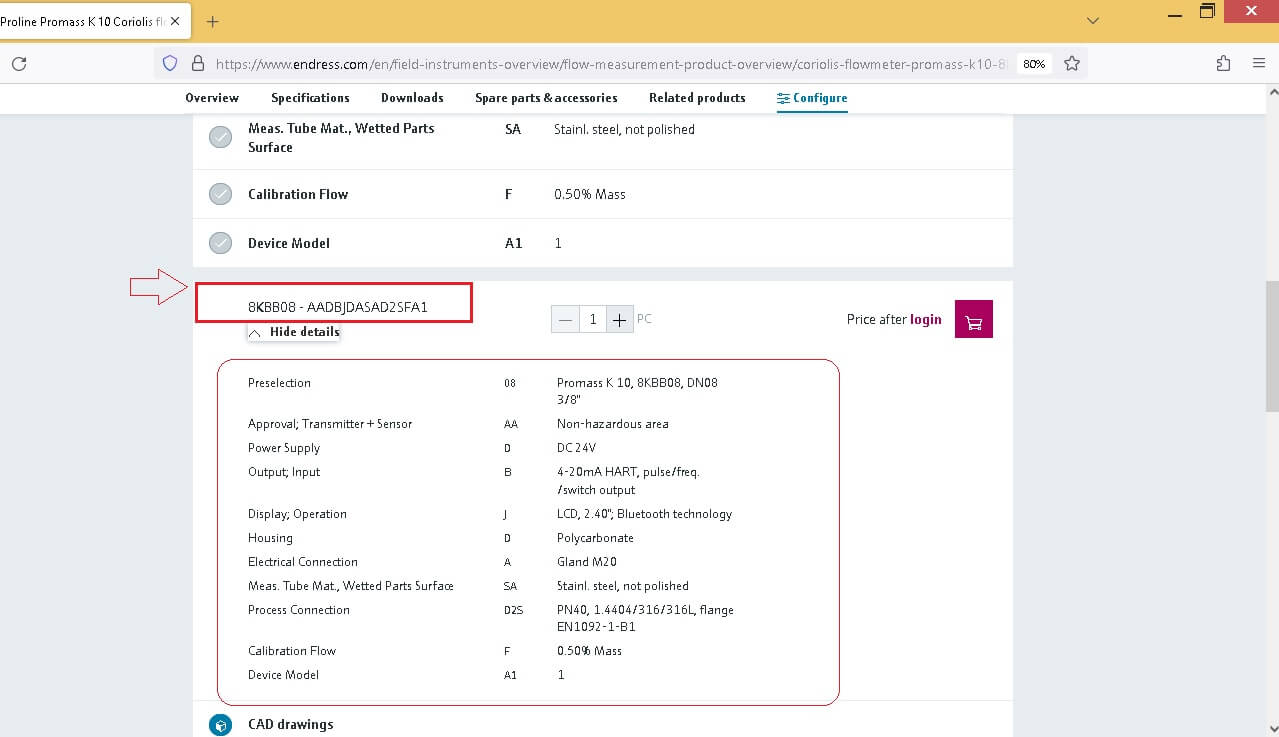
مرحله 9: مشاهده کد نهایی محصول (Product Code):
پس از اتمام تمام مراحل پیکربندی، سیستم به صورت خودکار یک کد نهایی برای محصول پیکربندی شده شما تولید می کند . این کد، شامل تمام مشخصات و گزینه های انتخابی شماست و به عنوان شناسه منحصر به فرد محصول شما عمل می کند. در تصویر ، کد نهایی “8KBB08-AADBDJSAAD2SFA1” به وضوح نمایش داده شده و خلاصه ای از تمامی انتخاب های شما نیز در زیر آن قابل مشاهده است. این کد در فرآیندهای سفارش و ارجاع بعدی به محصول، بسیار حیاتی است.
با دنبال کردن این مراحل، شما می توانید به طور دقیق و هوشمندانه، محصول Endress+Hauser مورد نیاز خود را پیکربندی کرده و از صحت تمامی جزئیات اطمینان حاصل کنید. این راهنما به شما کمک می کند تا خریدی آگاهانه و متناسب با نیازهای صنعتی خود داشته باشید.
توجه : در وبسایت Endress+Hauser، پس از جستجو، جدیدترین محصول به شما نمایش داده می شود. چنانچه این محصول در دسترس نباشد، شرکت احیاگران می تواند جایگزین های مناسب و با کارایی مشابه از همین برند را به شما پیشنهاد دهد.